

はじめに
こんにちは、Kenjiです。 今日は、私が個人的に開発を続けてきたWindows用テキストエディタ「miu(ミウ)」をご紹介します。
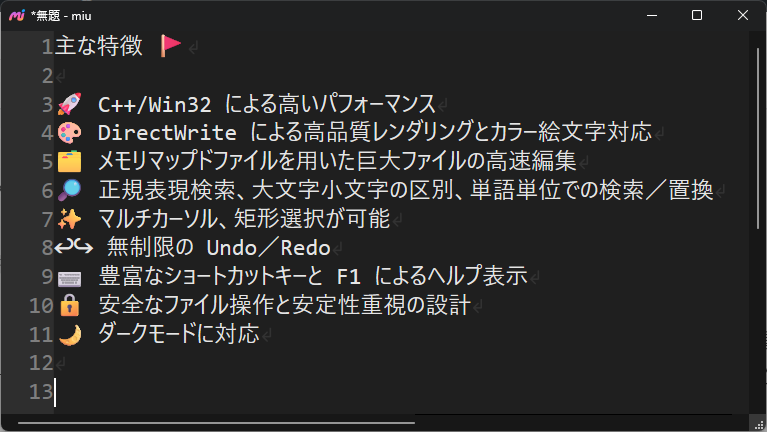
世の中にはVS CodeやSublime Textなど素晴らしいエディタがたくさんありますが、「もっと起動が速くて、でも機能は妥協したくない」「Windowsで一番美しく文字を表示したい」という思いから、C++とWin32APIを使ってフルスクラッチで開発しました。
ElectronなどのWeb技術を使わず、純粋なWindowsネイティブアプリとして作ったため、驚くほど軽量で高速です。ぜひ一度使ってみてください。
テキストエディタ「miu」の3つのこだわり
1. 圧倒的な軽さと起動速度
「miu」は余計なフレームワークを一切使っていません。C++で書かれたネイティブアプリなので、クリックした瞬間に起動します。 内部構造には「Piece Table(ピーステーブル)」というデータ構造を採用しており、巨大なログファイルやソースコードを開いてもメモリを無駄に食わず、一瞬で編集可能な状態になります。
2. DirectWriteによる美しい文字描画
Windowsの描画APIであるDirect2DとDirectWriteを直接制御することで、滲みのないクリアで美しいテキストレンダリングを実現しました。 高解像度ディスプレイ(High DPI)にも完全対応しており、4Kモニターでも文字がくっきり表示されます。ダークモードにもシステム設定に合わせて自動で対応します。
3. 「これがないと困る」モダン機能を搭載
軽量エディタでありながら、コーディングや執筆に必要なモダンな機能を搭載しています。
- マルチカーソル:
Ctrl+クリックやCtrl+Dで複数箇所を同時に編集できます。 - 矩形選択:
Altを押ながらドラッグすると、四角い範囲でテキストを選択・編集できます。 - 正規表現検索: 強力な検索・置換機能を備えています。
ダウンロード・インストール方法
「miu」はインストール不要のポータブルアプリケーションです。USBメモリに入れて持ち運ぶこともできます。
- ダウンロード 以下のリンクから最新の
miu.exeをダウンロードしてください。
[ 👉 テキストエディタ miu のダウンロードはこちら ] - インストール ダウンロードした
miu.exeを、デスクトップや任意のフォルダに置くだけで完了です。 - アンインストール 不要になったら
miu.exeを削除するだけです。レジストリを汚しません。
基本的な使い方とショートカットキー
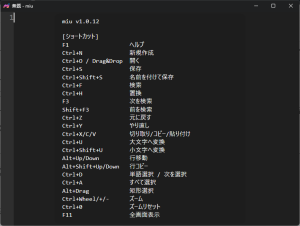
直感的に使えるように設計していますが、知っておくと便利なショートカットキーを紹介します。
基本操作
- ファイルを開く:
Ctrl + O(またはファイルをウィンドウにドラッグ&ドロップ) - 保存:
Ctrl + S(名前を付けて保存はCtrl + Shift + S) - 新規作成:
Ctrl + N - 全画面表示:
F11(集中して書きたいときに便利です)
編集・検索
- 元に戻す / やり直し:
Ctrl + Z/Ctrl + Y - 検索 / 置換:
Ctrl + F/Ctrl + H - 行の移動:
Alt + ↑ / ↓(選択行を上下に移動) - 行の複製:
Shift + Alt + ↑ / ↓(選択行を複製) - 大文字/小文字変換:
Ctrl + Shift + U/Ctrl + U
表示・ズーム
- ズームイン/アウト:
Ctrl + ホイールまたはCtrl + テンキーの +/- - ズームリセット:
Ctrl + 0 - ヘルプ表示:
F1
【プロ向け】マルチカーソル・矩形選択
- マルチカーソル追加:
Ctrlを押しながらクリック - 次の同じ単語を選択: 単語を選択して
Ctrl + D - 矩形選択(ボックス選択):
Altを押しながらマウスドラッグ
おわりに
「miu」は、シンプルさと高機能を両立させるために、ソースコードレベルでカリカリにチューニングしました。 ちょっとしたメモ書きから、ガッツリとしたコーディングまで、幅広く使えるエディタに仕上がっていると思います。
Windowsユーザーの方は、ぜひこの「軽さ」を体感してみてください!